担当者IDではじめてのログイン
管理者が担当者IDを作ると、「【SOKEI DC Alliance】マイページのパスワード設定(ID:〇〇)」のメールが届きます。そのメールを手元に用意し、1から順番に進めてください。担当者IDでは、メールの認証キーはなく、パスワードのあとすぐ認証アプリの登録になります。認証アプリは手順5でパソコン(5A)かスマホ(5B)のどちらかを選び、終わったら手順6へ進みます。画面写真は事務所の管理者の見本です。
メールのリンクからパスワードを決める
パスワード設定のメールにあるリンクを押します。開いた「パスワードの設定」画面にログインIDが出ているので確かめ、新しいパスワード(8文字以上)を2回入れて「設定する」を押します。
リンクはパートナーの担当者なら送信から7日間、事務局の担当者なら1日間有効です。期限が切れたときは、管理者に送り直してもらってください。
IDとパスワードでログイン
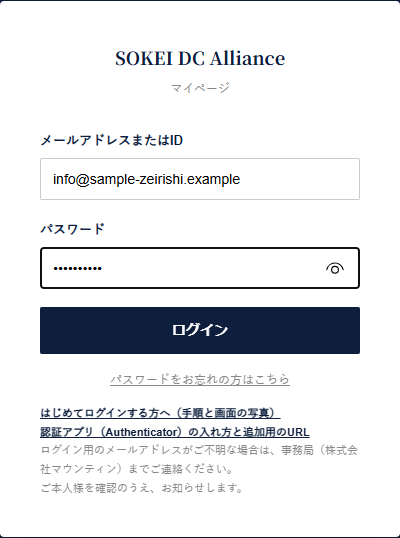
ログイン画面の「メールアドレスまたはID」に、メールに書かれた担当者ID(例:matsubara)を入れます。1で決めたパスワードを入れ、「ログイン」を押します。
認証アプリを使う端末を決める
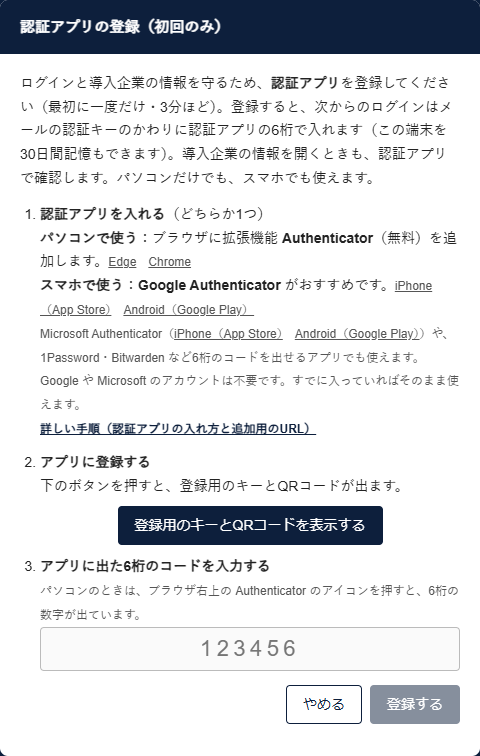
「認証アプリの登録(初回のみ)」が出ます。認証アプリはログイン時に6桁の数字を出す無料のアプリです。パソコンなら Edge / Chrome の「Authenticator」、スマホなら「Google Authenticator」などを使えます。どちらか一方を選んでください。
登録用のキーとQRコードを表示する
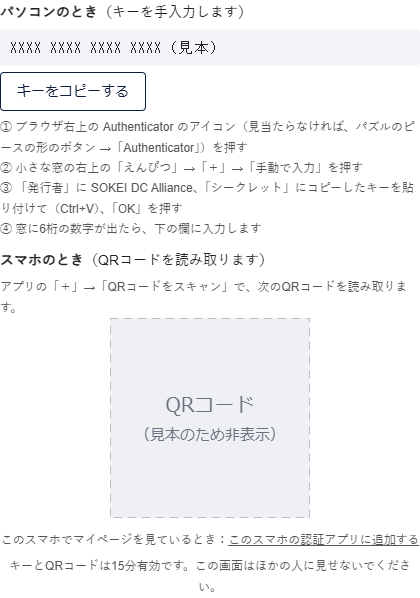
マイページの登録画面で「登録用のキーとQRコードを表示する」を押します。パソコンで登録する方は「キーをコピーする」を押します。スマホで登録する方は、パソコン画面に出たQRコードをスマホで読み取ります。
キーとQRコードは15分有効です。他人に見せたり、写真を送ったりしないでください。見本写真では隠しています。
ブラウザにAuthenticatorを追加する
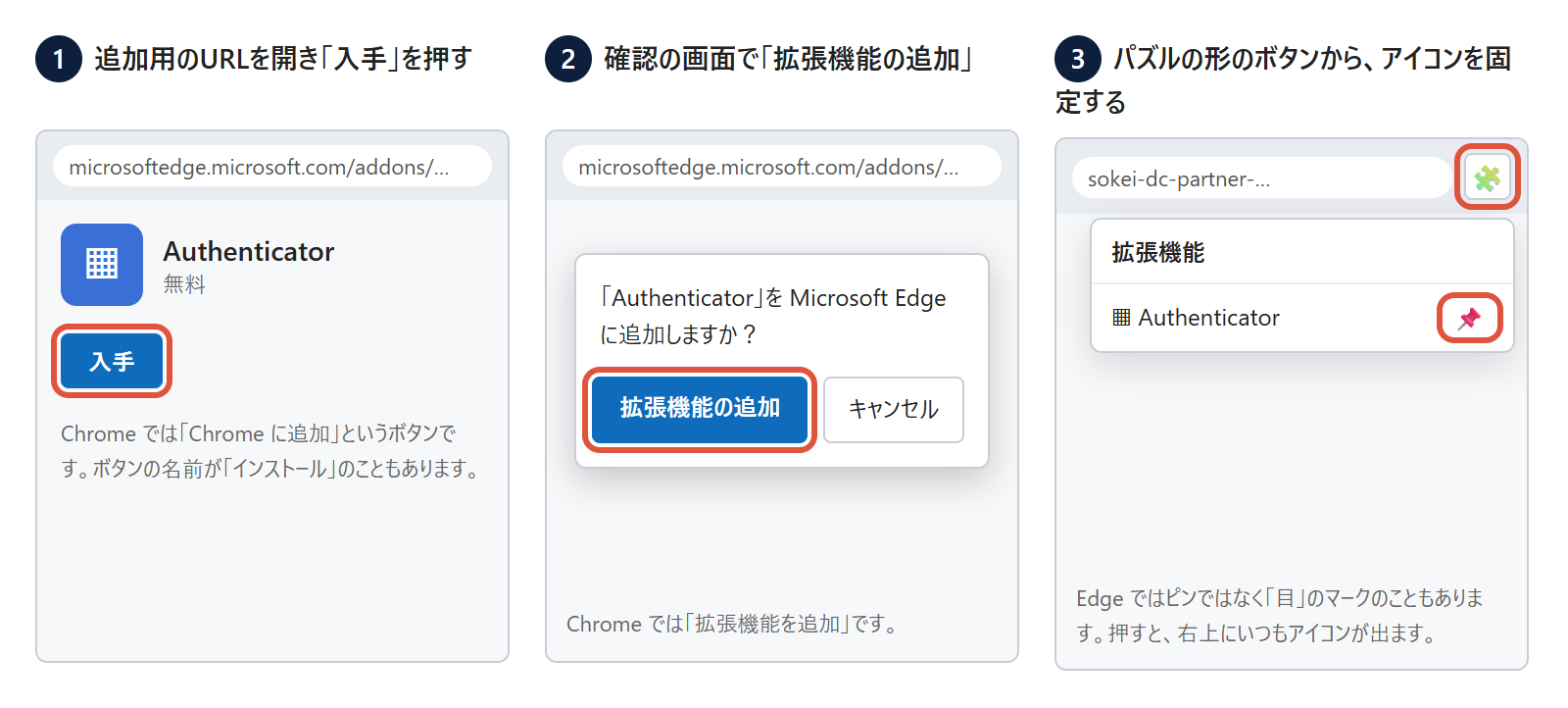
お使いのブラウザに合わせ、下の追加用URLを開きます。Edgeは「入手」、Chromeは「Chromeに追加」を押し、確認画面で「拡張機能の追加」を押します。
ブラウザ右上のパズルの形のボタンから「Authenticator」を探し、ピン(Edgeでは目のマークの場合もあります)を押すとアイコンを固定できます。
コピーしたキーをAuthenticatorに入れる
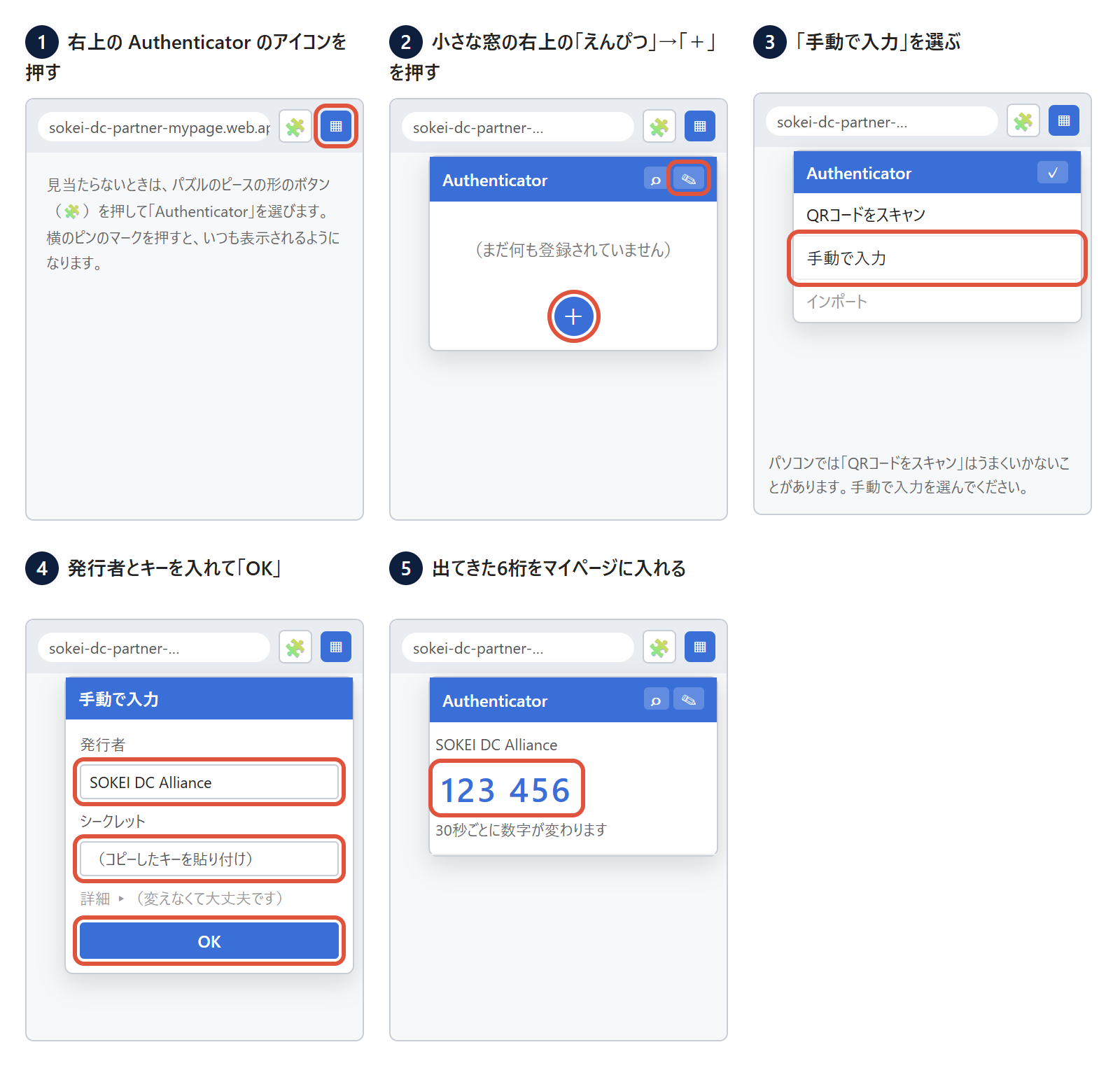
右上のAuthenticatorアイコンを押し、「えんぴつ」→「+」→「手動で入力」を選びます。「発行者」に「SOKEI DC Alliance」、「シークレット」に手順4でコピーしたキーを貼り付けて「OK」を押します。
「SOKEI DC Alliance」の下に6桁が表示されたら、手順6へ進みます。パソコンでは「QRコードをスキャン」ではなく、手動入力を使ってください。
Google AuthenticatorでQRコードを読む
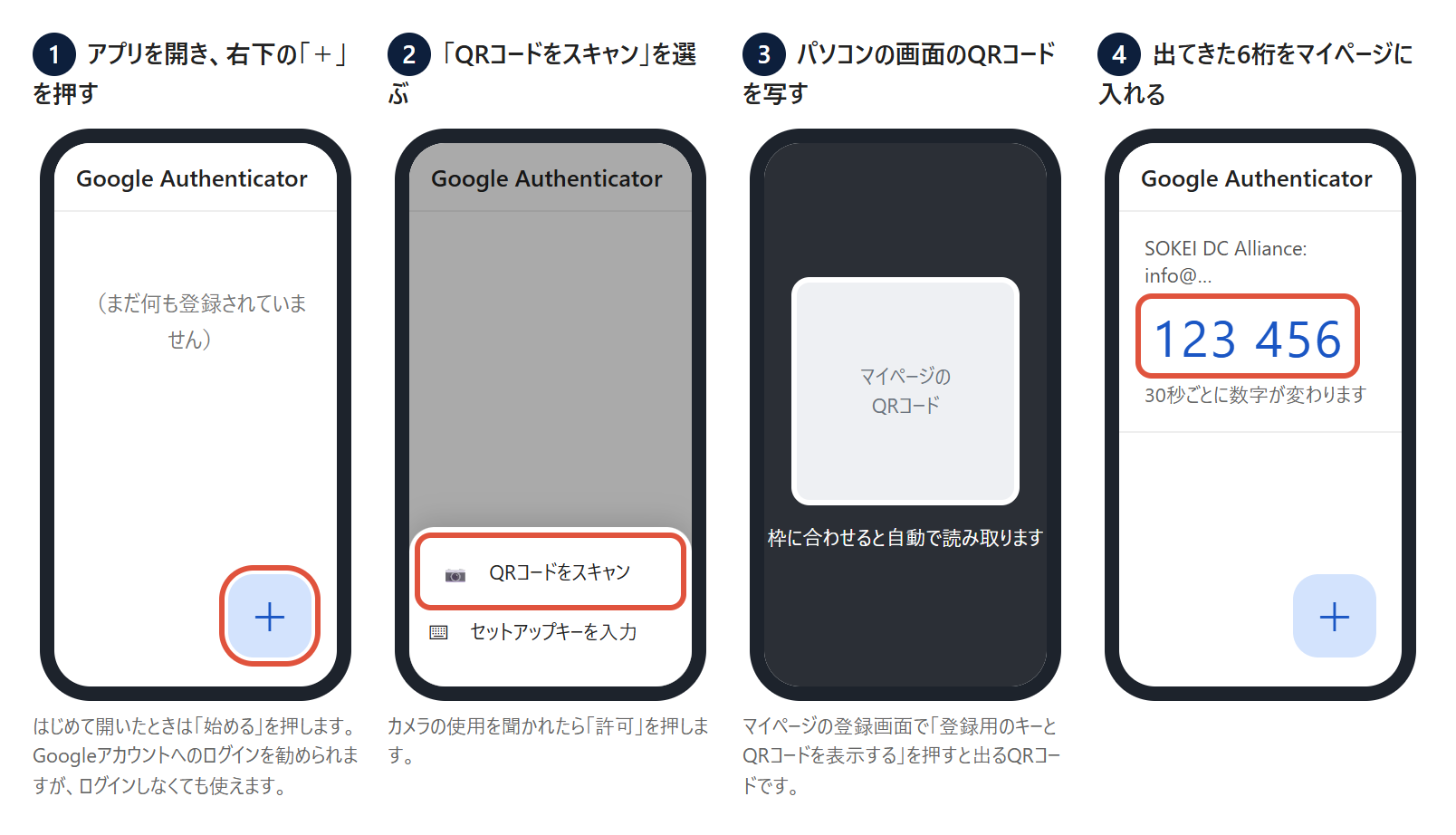
スマホにGoogle Authenticatorを入れて開きます。右下の「+」→「QRコードをスキャン」を押し、カメラの使用を許可します。パソコンに表示した手順4のQRコードをスマホで写します。
「SOKEI DC Alliance」の下に6桁が表示されたら、手順6へ進みます。Googleアカウントへのログインは不要です。
マイページも同じスマホで開いていてQRコードを写せない場合だけ、次の5B-2へ進んでください。
QRコードが写せない場合はキーを入れる
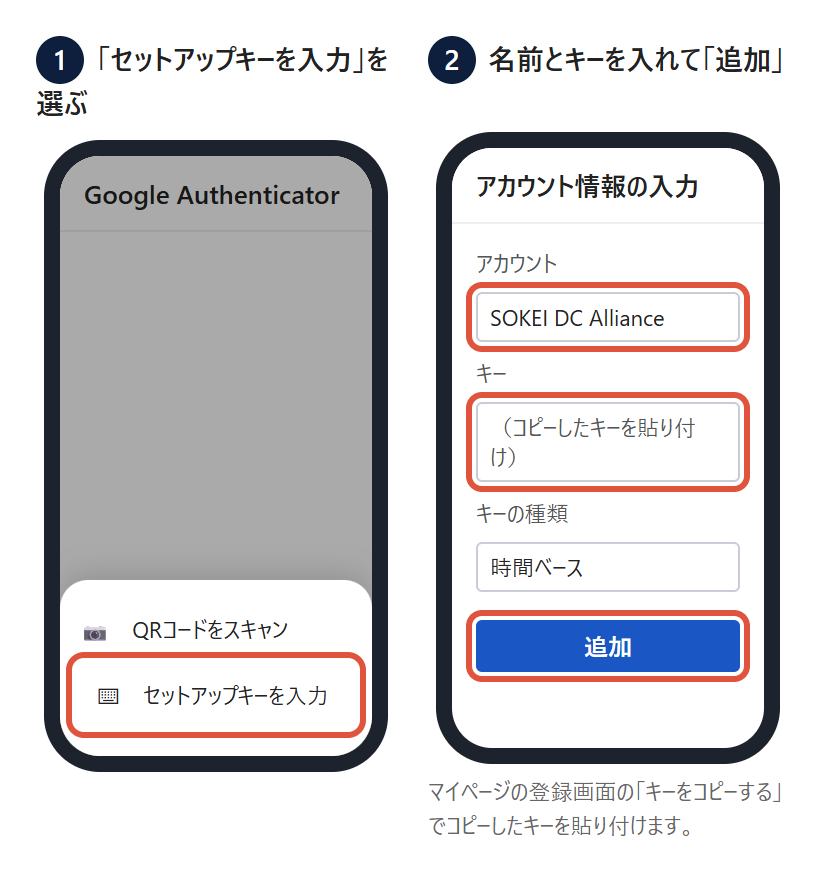
マイページも認証アプリも同じスマホで開いている場合、登録画面の「このスマホの認証アプリに追加する」を押します。アプリが開かない場合はマイページで「キーをコピーする」を押します。
Google Authenticatorの「+」→「セットアップキーを入力」を選び、「アカウント」に「SOKEI DC Alliance」、「キー」にコピーしたキーを貼り付けます。「時間ベース」のまま「追加」を押し、手順6へ進みます。
認証アプリの6桁をマイページに入れる
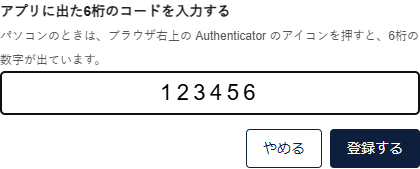
パソコンまたはスマホの認証アプリに表示された最新の6桁を、マイページの「アプリに出た6桁のコードを入力する」欄に入れ、「登録する」を押します。
数字は30秒ごとに変わります。切り替わったら新しい数字を入れてください。
復旧コードを控えて完了
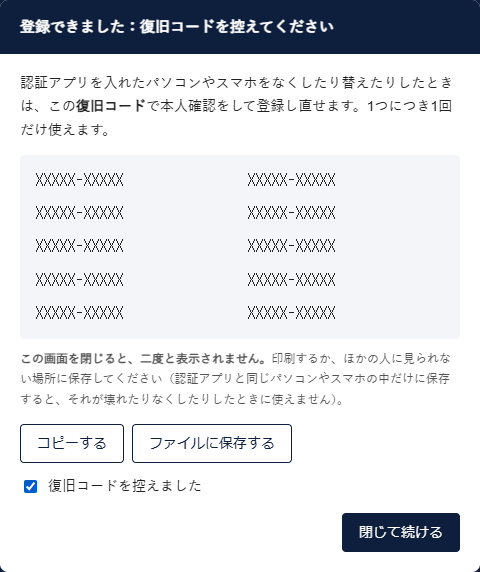
登録できると復旧コードが10個表示されます。印刷するか「ファイルに保存する」で控え、「復旧コードを控えました」に印を付けて「閉じて続ける」を押します。これでマイページが開きます。
復旧コードは画面を閉じると再表示できません。認証アプリを使う端末とは別の、安全な場所に保管してください。
2回目からのログイン
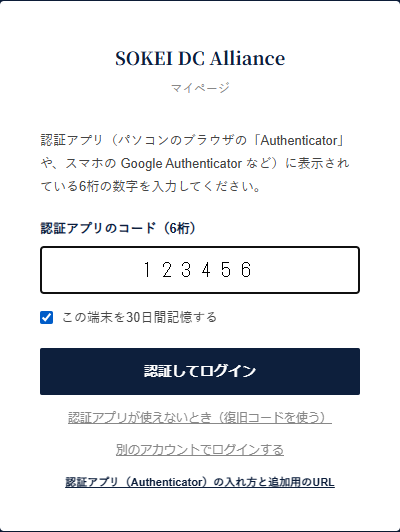
ログイン画面でIDとパスワードを入れると、認証アプリの6桁を聞かれます。手順5で登録したAuthenticatorを開き、今表示されている数字を入れて「認証してログイン」を押します。
「この端末を30日間記憶する」は自分専用の端末でだけ選んでください。共用端末では選ばないでください。