パートナー情報の登録のしかた
SOKEI DC Alliance のパートナーとして、事務所の情報と名刺画像をマイページから登録していただく手順です。10分ほどで終わります。
※画面の写真は見本です(事務所名・メールアドレスなどは架空のものです)。
① 事務局から「パートナーマイページのご案内」メールが届く
② メールのリンクからパスワードを決めて、ログインする
③ 登録フォームに事務所の情報を入れる
④ 名刺画像をアップロードする
⑤ 「登録する」を押す → 事務局が内容を確認します
1ご案内メールからログインする
事務局から 【SOKEI DC Alliance】パートナーマイページのご案内 という件名のメールが届きます。メールのリンクからパスワードを決めて、ログインしてください。
ログインのしかた(認証キー・認証アプリの登録)は、「はじめてのログイン」の手順書に画面の写真つきで載せています。
2登録フォームを開く
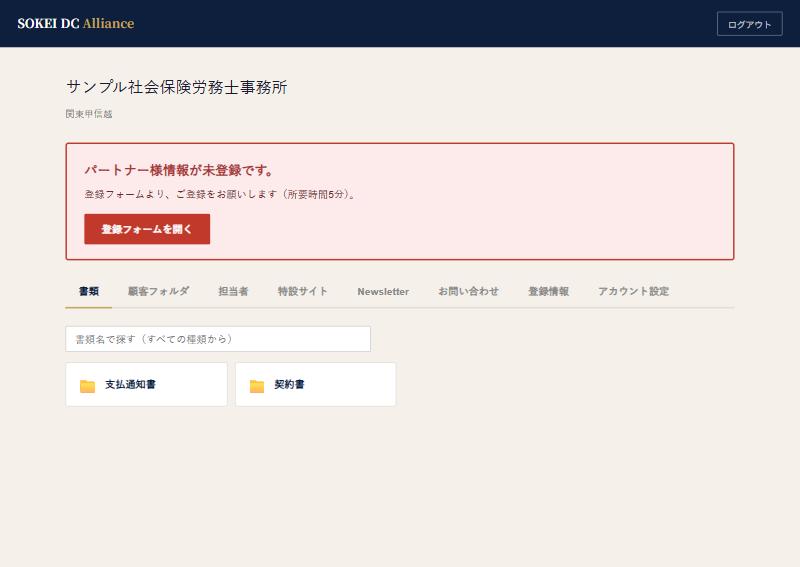
ログインすると、上に赤い枠で 「パートナー様情報が未登録です」 と出ます。「登録フォームを開く」を押してください。
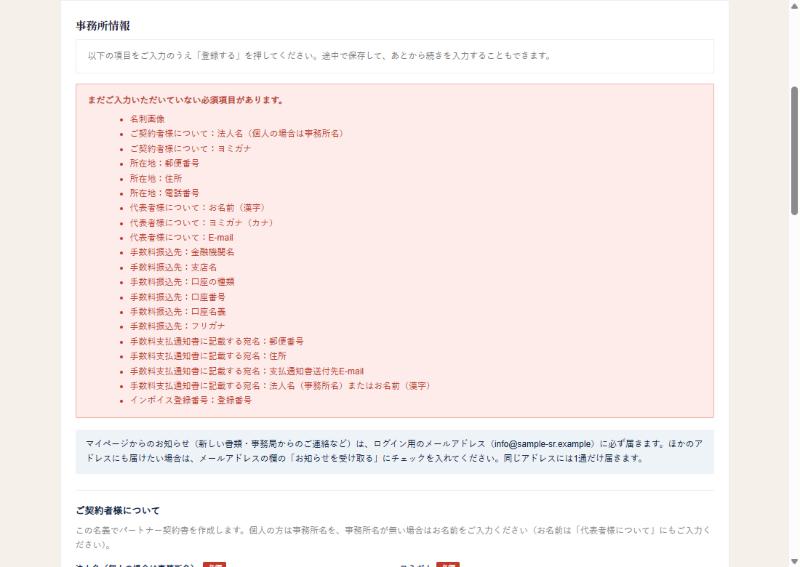
フォームの上に、まだ入っていない必須の項目が赤い枠で一覧になります。この一覧が無くなれば登録完了です。
3事務所・代表者・振込先を入れる
上から順に入れてください。必須 の付いた項目は必ず入れてください。
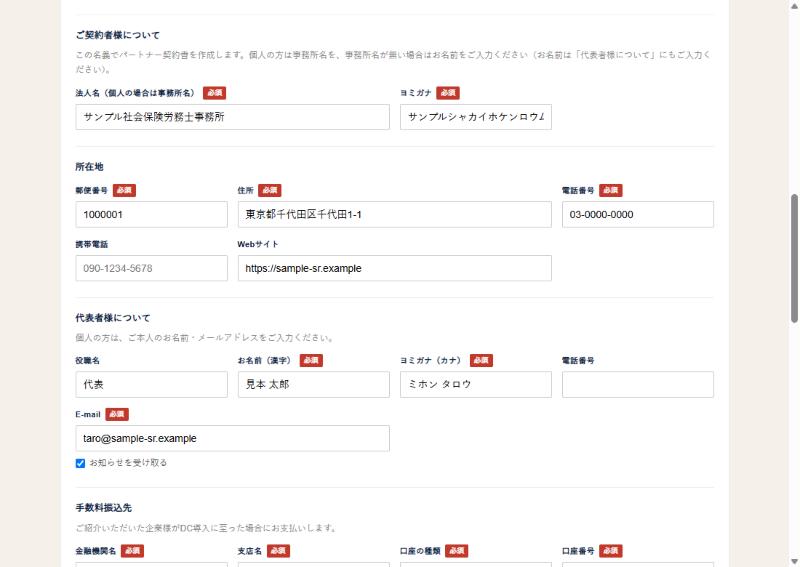
| ご契約者様について | この名義でパートナー契約書を作ります。個人の方は事務所名を、事務所名が無い場合はお名前を入れてください。 |
|---|---|
| 代表者様について | 個人の方は、ご本人のお名前・メールアドレスを入れてください。メールの欄の下の「お知らせを受け取る」については 8 をご覧ください。 |
| 手数料振込先 | ご紹介いただいた企業様がDC導入に至ったときの手数料のお振込先です。 |
4支払通知書の宛名とインボイス番号を入れる
手数料の支払通知書に書く宛名です。上で入れた内容と同じなら、「所在地取り込み」「法人名取り込み」「代表者取り込み」のボタンで写せます。
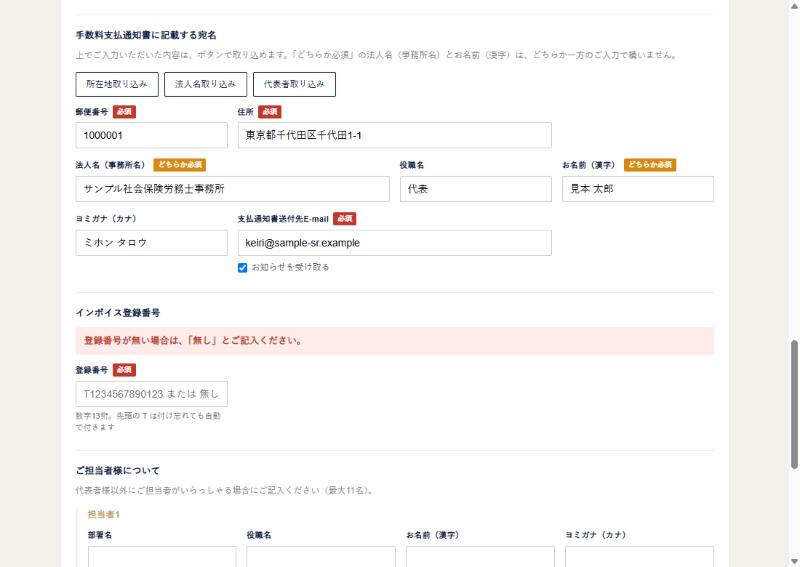
- どちらか必須 の「法人名(事務所名)」と「お名前(漢字)」は、どちらか一方が入っていれば大丈夫です。
- 支払通知書はマイページの「書類の確認・提出」で確認できます。支払通知書のお知らせ先E-mail は空欄でも大丈夫です(入れると、そのアドレスにも掲載のお知らせが届きます。通知書そのものをメールで送る欄ではありません)。
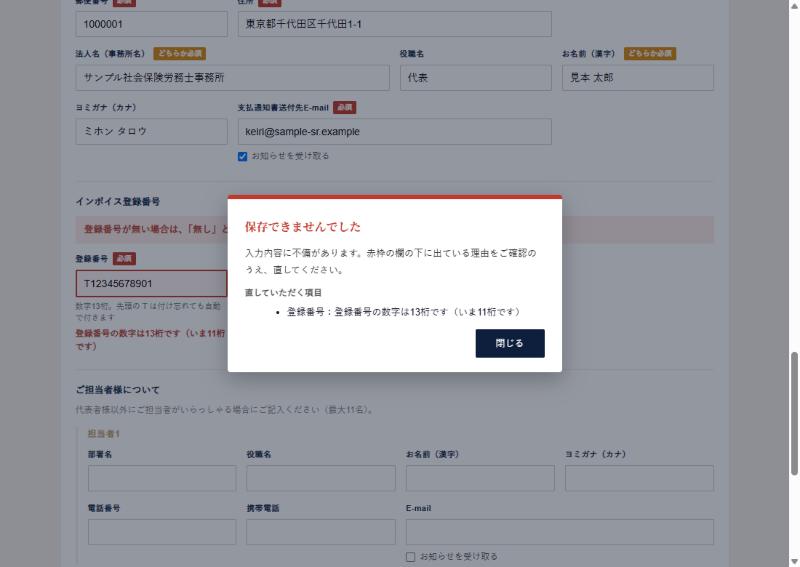
- インボイス登録番号は、数字13桁を入れてください。先頭の「T」は付け忘れても自動で付きます。
登録番号が無い場合は「無し」と入れてください。
5ご担当者を入れる(いる場合)
代表者様のほかに、やり取りするご担当者がいらっしゃる場合だけ入れてください(最大11名)。「+ 担当者を追加」で欄が増えます。
ご担当者がいない場合は空欄のままで大丈夫です。代表者様をご担当者として扱います。
6名刺画像をアップロードする
フォームのいちばん下、「登録する」ボタンのすぐ上に 名刺画像 の欄があります。「ファイルを選ぶ」を押して、代表者様またはご担当者様の名刺の画像を選んでください。選ぶとすぐに送られ、画面に小さく表示されます。
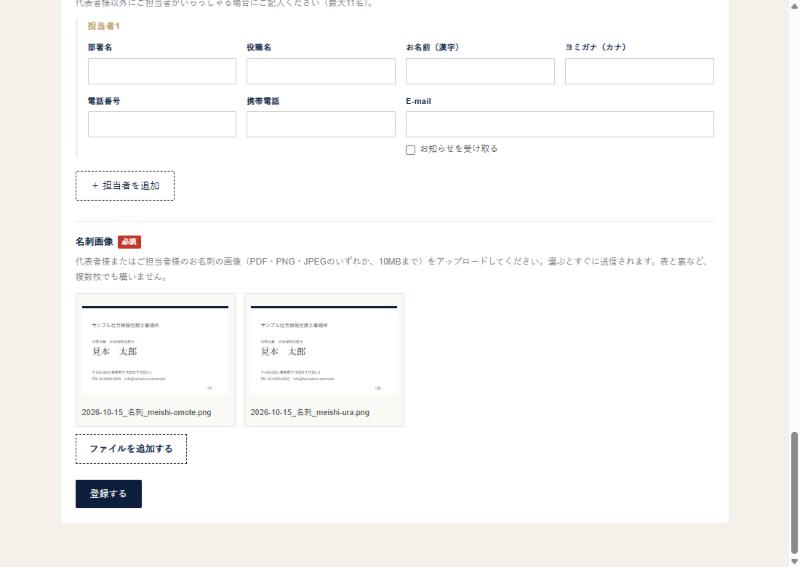
- PDF・PNG・JPEG のいずれか、1枚10MBまでです。
- 表と裏など、2枚目以降は 「ファイルを追加する」で足せます。
- アップロードした名刺は、マイページの「書類」→「契約書」でも確かめられます。
7「登録する」を押す
すべて入れたら、いちばん下の 「登録する」を押してください。画面の真ん中に結果が出ます。
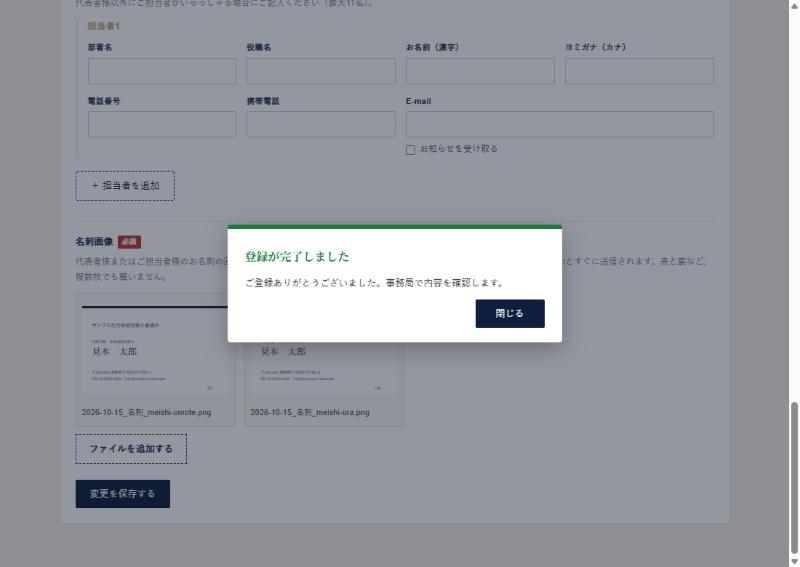
入力に不備があるときは「保存できませんでした」と出て、直す欄が赤い枠になり、その下に理由が赤字で出ます。直してから、もう一度「登録する」を押してください。
8お知らせメールの届き先
マイページからのお知らせ(新しい書類・事務局からのご連絡など)は、次のアドレスに届きます。
- ログイン用のメールアドレス:必ず届きます。
- 代表者・ご担当者・支払通知書のお知らせ先のメールアドレス:その欄の下の 「お知らせを受け取る」にチェックを入れたものだけ届きます(支払通知書のお知らせ先は最初からチェックが入っています)。
- 同じアドレスには1通だけ届きます。
ログインの認証キーは、ログイン用のメールアドレスだけに届きます。
9困ったときは
マイページの「メッセージ」タブから事務局にご連絡ください。ログインできない場合は、ご案内メールに書かれている電話番号までお電話ください。
SOKEI DC Alliance 事務局(株式会社マウンティン)