はじめてのログイン
SOKEI DC Alliance パートナーマイページに、はじめてログインするときの手順です。認証アプリの登録まで含めて、10分ほどです。
※画面の写真は見本です(事務所名・メールアドレスは架空のもので、登録用のキーやQRコードは隠しています)。
・はじめての1回だけ:パスワード → メールに届く認証キー(6桁) → 続けて認証アプリを登録
・2回目から:パスワード → 認証アプリの6桁(「この端末を30日間記憶する」にすると、同じパソコンでは30日間6桁を省けます)
・「認証アプリ」「Authenticator」がはじめての方は、先に「Authenticator とは」をご覧ください。
1案内メールからパスワードを決める
事務局から次のメールが届きます。
リンクを押すと、パスワードを決める画面が開きます。新しいパスワードを入れて「保存」を押してください。
このメールは、ログイン用メールアドレスの控えとして保存しておいてください。
2メールアドレスとパスワードでログインする
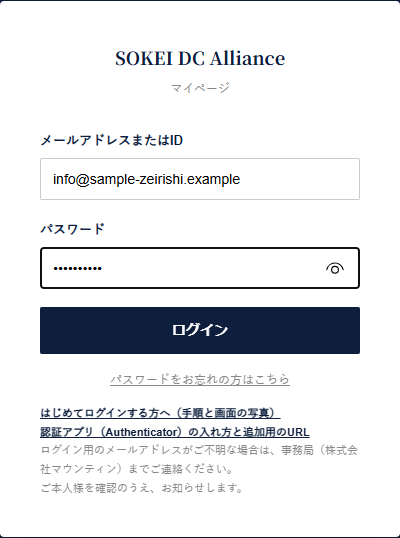
ログインページ(https://sokei-dc-partner-mypage.web.app/)を開き、「メールアドレスまたはID」の欄に案内メールに書かれたメールアドレスを、「パスワード」の欄に1で決めたパスワードを入れて「ログイン」を押します。
3メールに届いた認証キーを入れる(はじめての1回だけ)
はじめてのログインでは、ログイン用のメールアドレスに6桁の認証キーが届きます。その数字を入れて「認証してログイン」を押します。
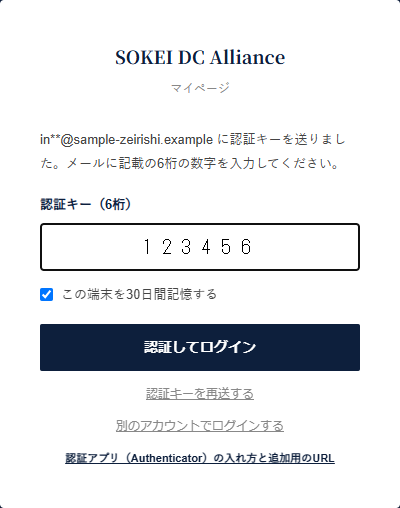
認証キーをメールで受け取るのは、認証アプリを登録するまでです。登録したあとは、メールは届きません。
はじめに認証アプリ「Authenticator」とは
手順4で使う「Authenticator(オーセンティケーター)」について、はじめての方向けに説明します。名前を聞いたことがなくても大丈夫です。
どんなものか
Authenticator は、パソコンのブラウザ(Edge や Chrome)に追加して使う、無料の小さな道具(拡張機能)です。追加するとブラウザの右上にアイコンが出て、押すと6桁の数字が出ます。数字は30秒ごとに変わります。
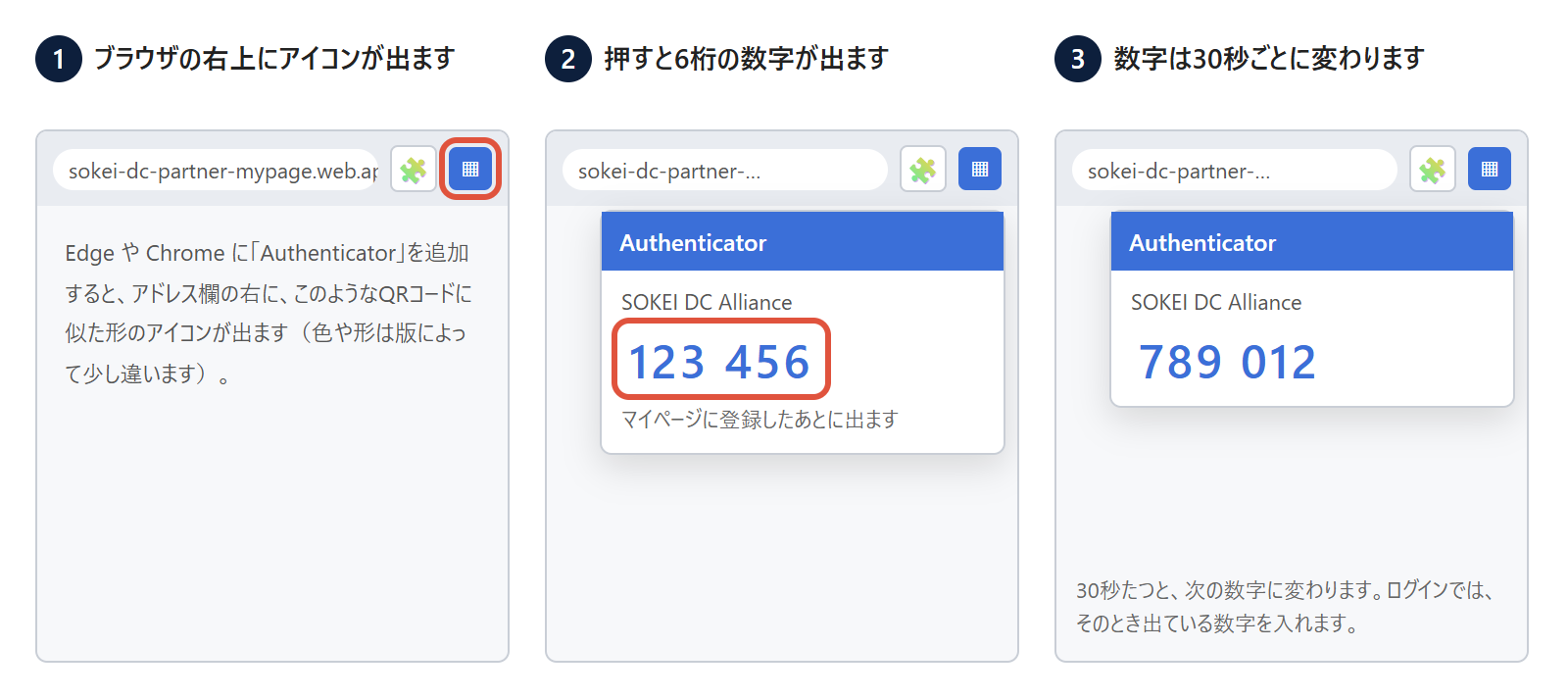
イメージ図です。実際の画面は、アプリの版によって少し違うことがあります。
- 何のため? 銀行のネットバンキングで使うワンタイムパスワードと同じしくみです。パスワードが万一ほかの人に知られても、あなたのパソコンに出る6桁がなければログインできません。導入企業様の情報を守るために使います。
- 拡張機能とは? ブラウザに機能を足す、追加の部品のことです。パソコンにソフトを入れる作業とは違い、ブラウザの中だけで完結します。
- お金やアカウントは? 無料です。Google や Microsoft のアカウントへのログインや、メールアドレスの登録もいりません。
- メールの認証キーとの違いは? メールを待たずに、アイコンを押せばすぐ数字が見られます。登録したあとは、ログインのたびにメールが届くことはありません。
追加のしかた(最初に一度だけ・1分ほど)
お使いのブラウザに合わせて、次の追加用のURLを開きます(「認証アプリ(Authenticator)の入れ方」のページや、認証アプリの登録の画面にもリンクがあります)。
- Microsoft Edge:Edge 用の Authenticator を開く
- Google Chrome:Chrome 用の Authenticator を開く
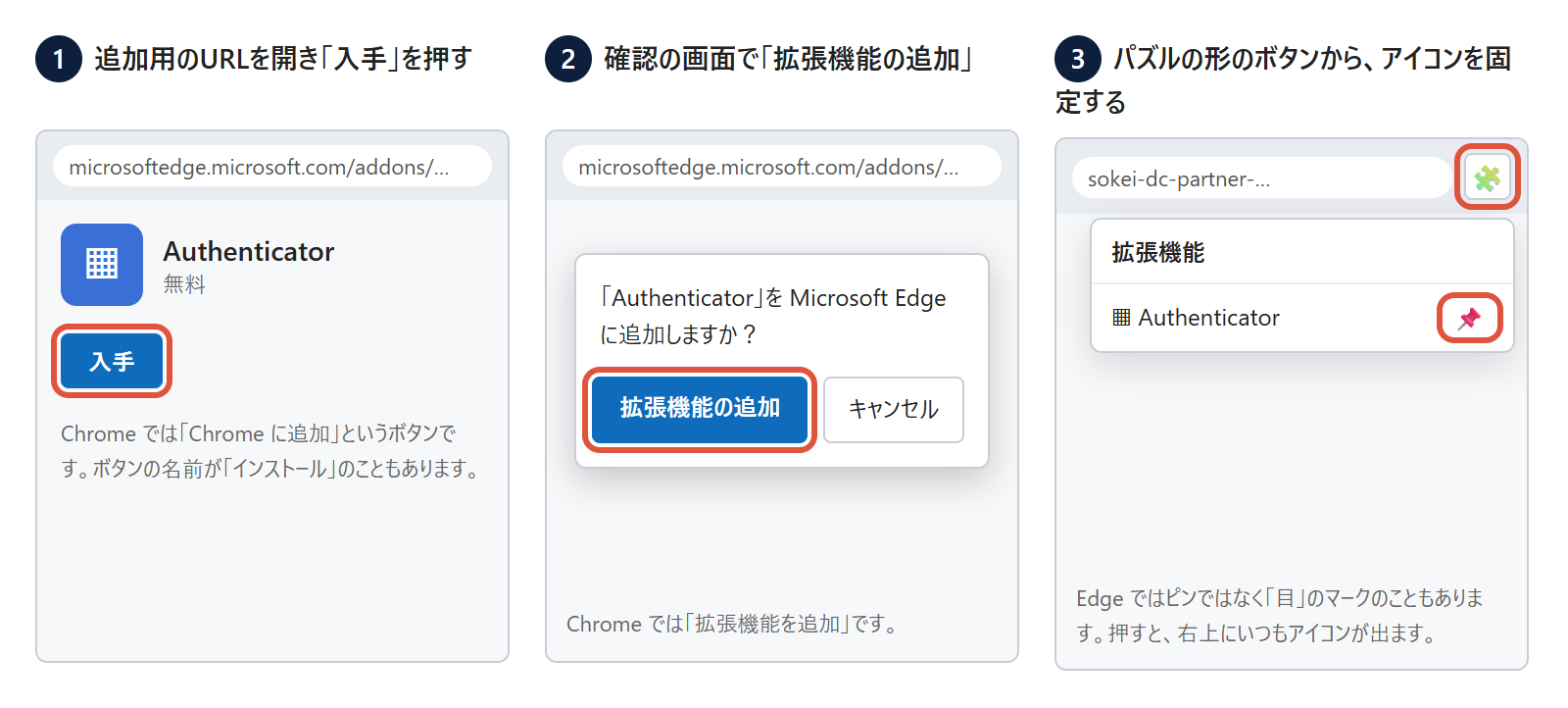
- 開いた画面で「入手」を押します(Chrome では「Chrome に追加」。「インストール」と書かれていることもあります)。
- 確認の小さな画面が出たら「拡張機能の追加」を押します(Chrome では「拡張機能を追加」)。
- ブラウザ右上の、パズルのピースの形のボタンを押し、一覧の「Authenticator」の横のピン(Edge では「目」のこともあります)を押します。これで右上にいつもアイコンが出るようになります。
追加しただけでは、まだ数字は出ません。このあとの手順4で、マイページの登録の画面に出るキーを Authenticator に入れると、「SOKEI DC Alliance」の6桁が出るようになります。
使い方(2回目からのログイン)
- マイページのログイン画面で、メールアドレス(またはID)とパスワードを入れて「ログイン」を押します。
- 「認証アプリのコード(6桁)」の欄が出たら、ブラウザ右上の Authenticator のアイコンを押します。
- 「SOKEI DC Alliance」の下に出ている6桁を、欄に入れて「認証してログイン」を押します。数字が切り替わる直前だったときは、次の数字が出てから入れてください。
同じログインを複数のパソコンや複数の人で使うとき
同じログイン(同じメールアドレスやID)を、複数のパソコンや複数の人で使う場合は、登録の画面を閉じる前に、使う全員のパソコンの Authenticator に同じキーを入れてください(スマホならQRコードを読み取ります)。
あとから別のパソコンを足したいときは、ログインのときに「認証アプリが使えないとき(復旧コードを使う)」から入って登録し直します。登録し直すと前の登録は使えなくなるので、そのときに使う全員のパソコンへ新しいキーを入れてください。
担当者ごとにIDを分けると、一人ひとりが自分の Authenticator を登録でき、このような手間はありません。
4続けて認証アプリを登録する
認証キーを入れると、すぐに「認証アプリの登録(初回のみ)」の画面が出ます。導入企業様の情報を守るため、ここで認証アプリの登録をお願いしています(最初に一度だけ・5分ほど)。
認証アプリとは、30秒ごとに変わる6桁の数字を出してくれる無料のアプリです。2回目からのログインでは、メールの認証キーのかわりに、この6桁を入れます。パソコンだけでも、スマホだけでも使えます。使いやすいほうを1つ選んでください。
- パソコンで使う:Edge または Chrome に、拡張機能 「Authenticator」(無料)を追加します。→ パソコンで登録する
- スマホで使う:Google Authenticator(無料)がおすすめです。→ スマホで登録する
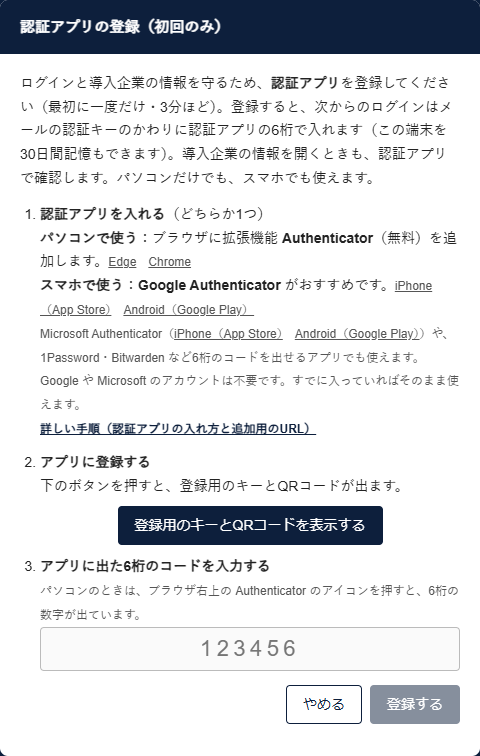
アプリの入れ先は、この画面のリンク(Edge・Chrome、iPhone(App Store)・Android(Google Play))から開けます。Microsoft Authenticator など、6桁のコードを出せるほかのアプリでも使えます。Google や Microsoft のアカウントは不要です。
アプリを入れたら、画面の「登録用のキーとQRコードを表示する」を押します。パソコン用のキーと、スマホで読み取るQRコードが出ます。
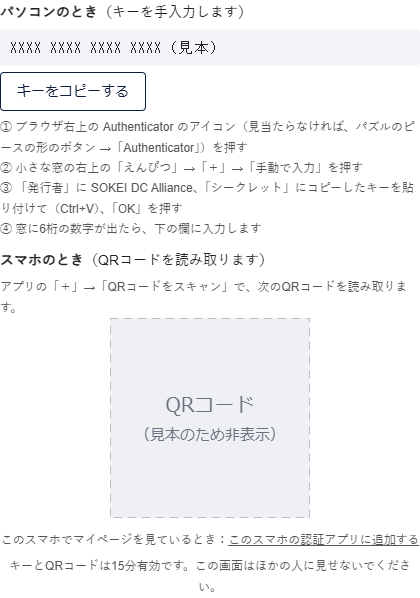
見本のため、キーとQRコードは隠しています。実際の画面では、事務所ごとのキーとQRコードが出ます。
パソコンで登録する(Edge・Chrome の「Authenticator」)
まず、拡張機能「Authenticator」を追加します。Edge・Chrome の追加用のURLと、アイコンを右上に出しておく方法は、「認証アプリ(Authenticator)の入れ方」にまとめています。追加の画面で「入手」(Edge)または「Chrome に追加」(Chrome)を押してください。
登録の画面で「キーをコピーする」を押してから、次のとおり進めます。
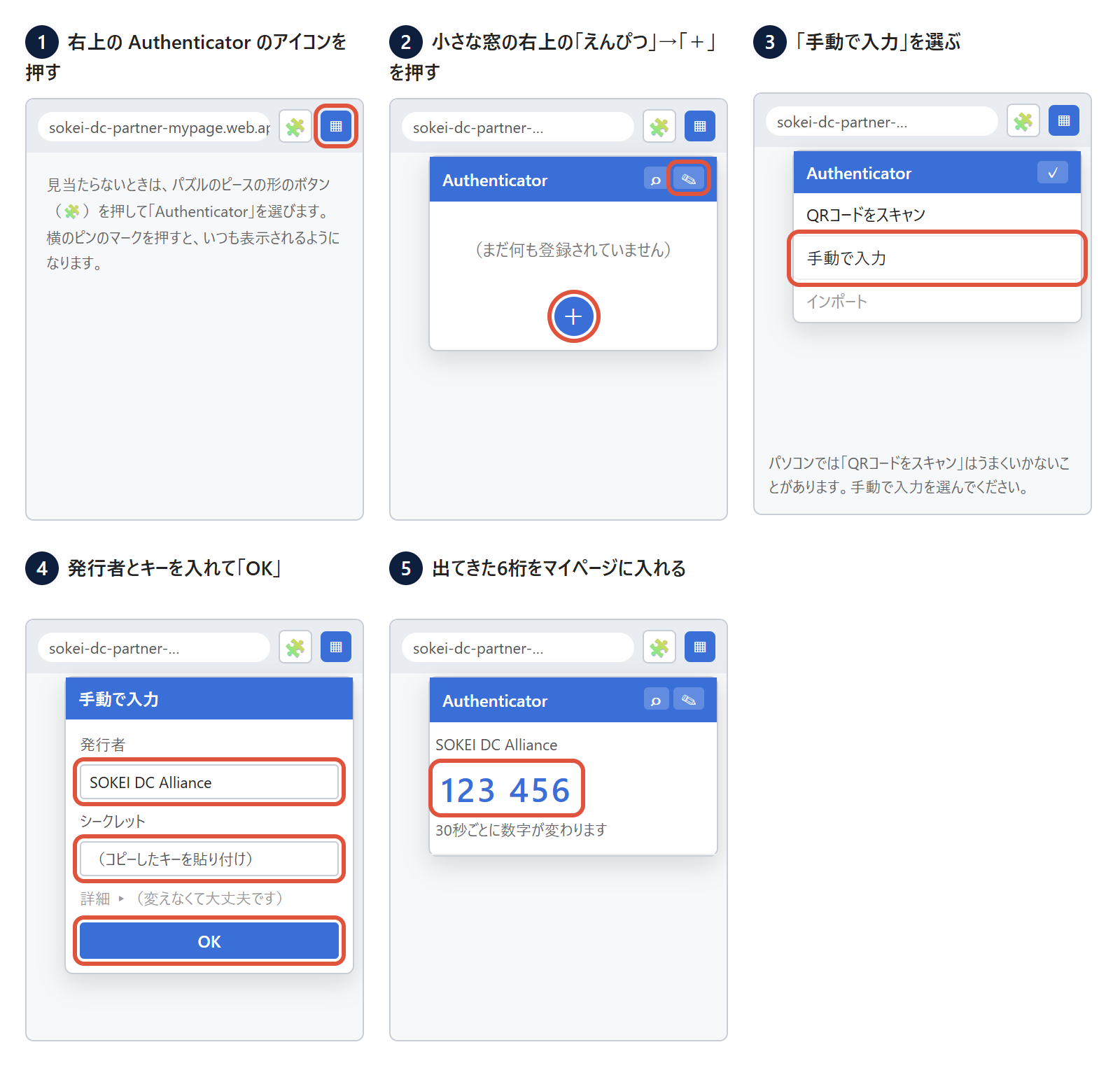
イメージ図です。実際の画面は、アプリの版によって少し違うことがあります。
- ブラウザ右上の Authenticator のアイコンを押します。見当たらないときは、パズルのピースの形のボタンを押して「Authenticator」を選びます。
- 小さな窓の右上の「えんぴつ」を押し、出てきた「+」を押します。
- 「手動で入力」を選びます。パソコンでは「QRコードをスキャン」はうまく読み取れないことがあるので、手動で入力してください。
- 「発行者」に SOKEI DC Alliance、「シークレット」にコピーしたキーを貼り付けて(Ctrl+V)、「OK」を押します。
- 窓に6桁の数字が出ます。マイページの登録の画面に戻り、その6桁を入れて「登録する」を押します。
スマホで登録する(Google Authenticator)
スマホに Google Authenticator を入れます。iPhone は App Store、Android は Google Play で「Google Authenticator」と検索するか、登録の画面のリンクから入れられます(日本語の表示では「Google 認証システム」という名前のこともあります)。
パソコンでマイページの登録の画面を開いたまま、スマホで次のとおり進めます。
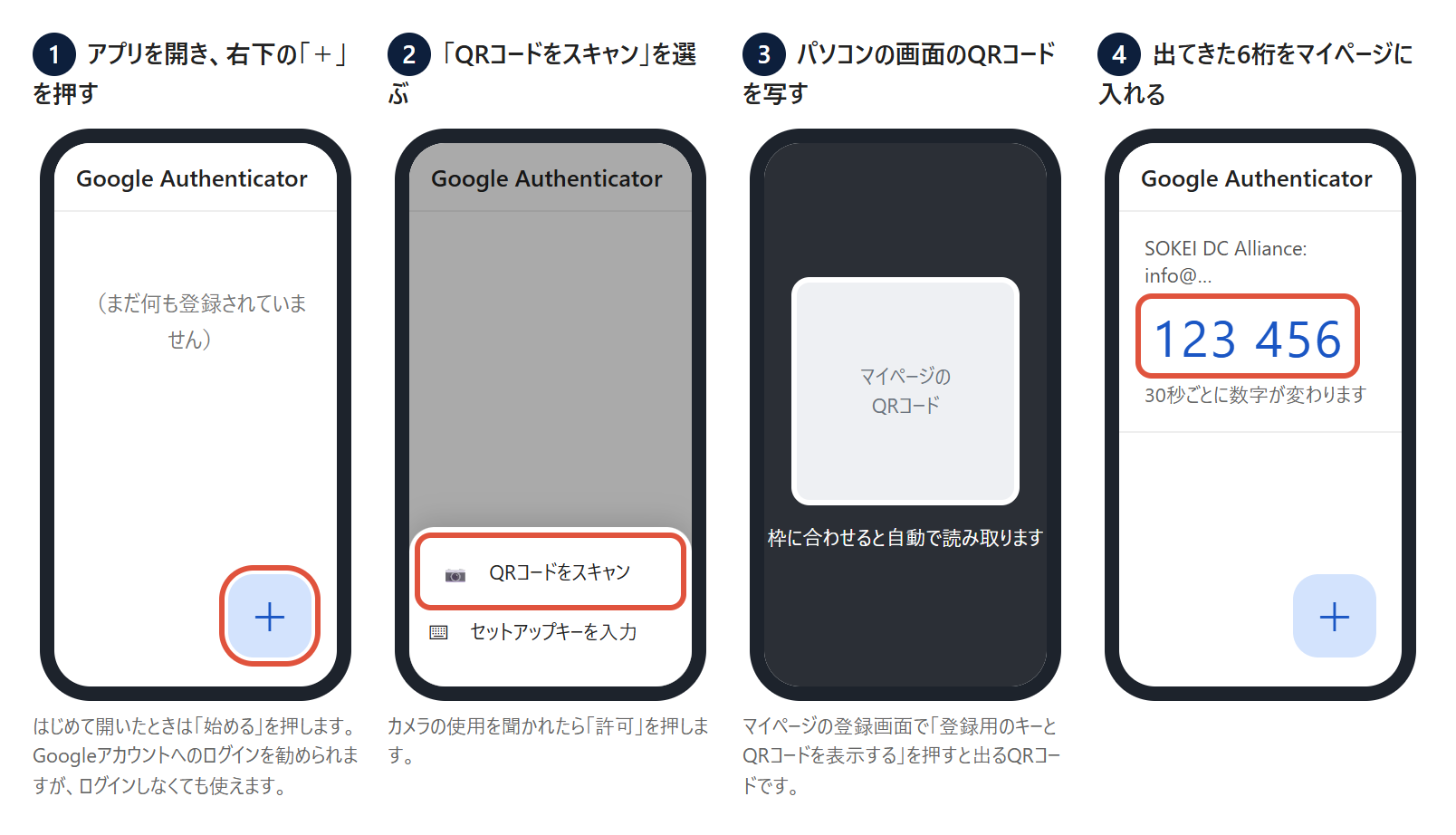
イメージ図です。実際の画面は、アプリの版やスマホの機種によって少し違うことがあります。
- Google Authenticator を開き、右下の「+」を押します。はじめて開いたときは「始める」を押します。Google アカウントへのログインを勧められますが、ログインしなくても使えます。
- 「QRコードをスキャン」を選びます。カメラの使用を聞かれたら「許可」を押します。
- パソコンの画面に出ているQRコードを、スマホのカメラで写します。枠に合わせると自動で読み取ります。
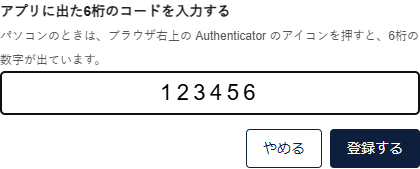
- 「SOKEI DC Alliance」の下に6桁の数字が出ます。パソコンのマイページの登録の画面に、その6桁を入れて「登録する」を押します。
スマホだけでマイページを開いているときは、QRコードを写せません。登録の画面の「このスマホの認証アプリに追加する」を押すと、Google Authenticator が開いて登録できます。うまく開かないときは「キーをコピーする」を押してから、アプリの「+」→「セットアップキーを入力」で、次のとおり入れてください。
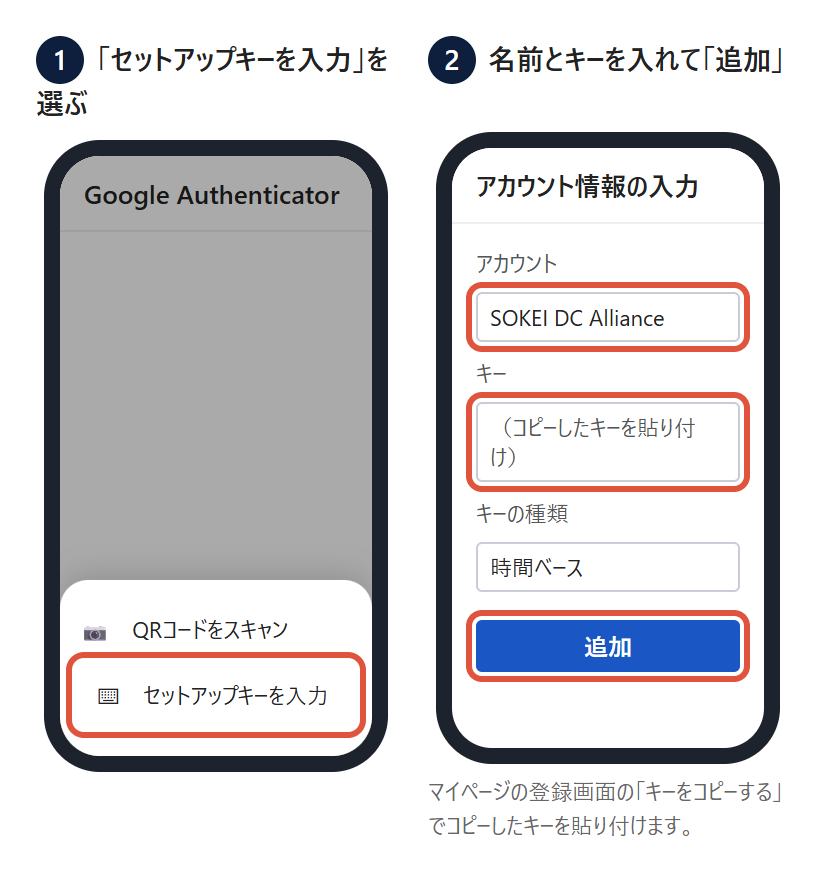
「アカウント」には SOKEI DC Alliance、「キー」にはコピーしたキーを貼り付け、キーの種類は「時間ベース」のままで「追加」を押します。
6桁を入れて登録し、復旧コードを控える
アプリに出た6桁を登録の画面の欄に入れて「登録する」を押します。6桁は30秒ごとに変わるので、変わったら新しい数字を入れてください。
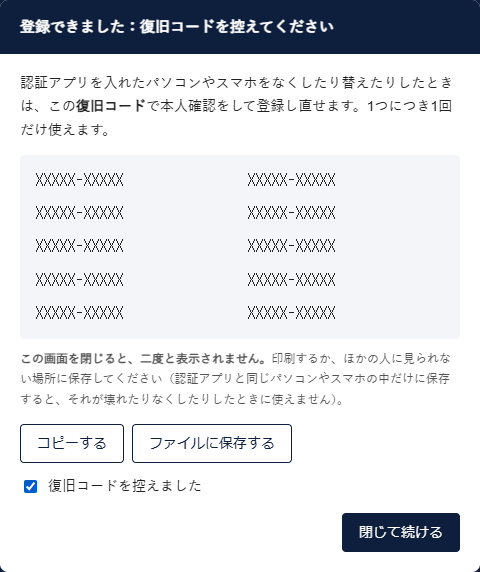
登録できると、復旧コードが10個出ます。認証アプリを入れたパソコンやスマホをなくしたり替えたりしたときに使います。印刷するか「ファイルに保存する」で控え、「復旧コードを控えました」に印を付けて「閉じて続ける」を押すと、マイページが開きます。
登録の画面で「やめる」を押してもマイページには入れますが、次のログインでもう一度、メールの認証キーと登録の画面が出ます。
52回目からのログイン
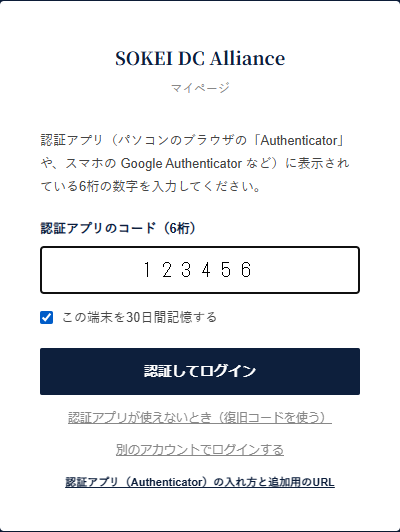
メールアドレス(またはID)とパスワードを入れて「ログイン」を押すと、認証アプリの6桁を聞かれます。パソコンなら右上の Authenticator のアイコン、スマホなら Google Authenticator を開き、出ている6桁を入れて「認証してログイン」を押します。
6「パートナー様情報が未登録です」と出たとき
ログインすると、マイページのトップが開きます。すでに事務所情報をご登録いただいている場合は、何もする必要はありません。この手順は飛ばしてください。
トップに「パートナー様情報が未登録です」と表示された場合だけ、「登録フォームを開く」を押して、足りない項目をご入力ください。
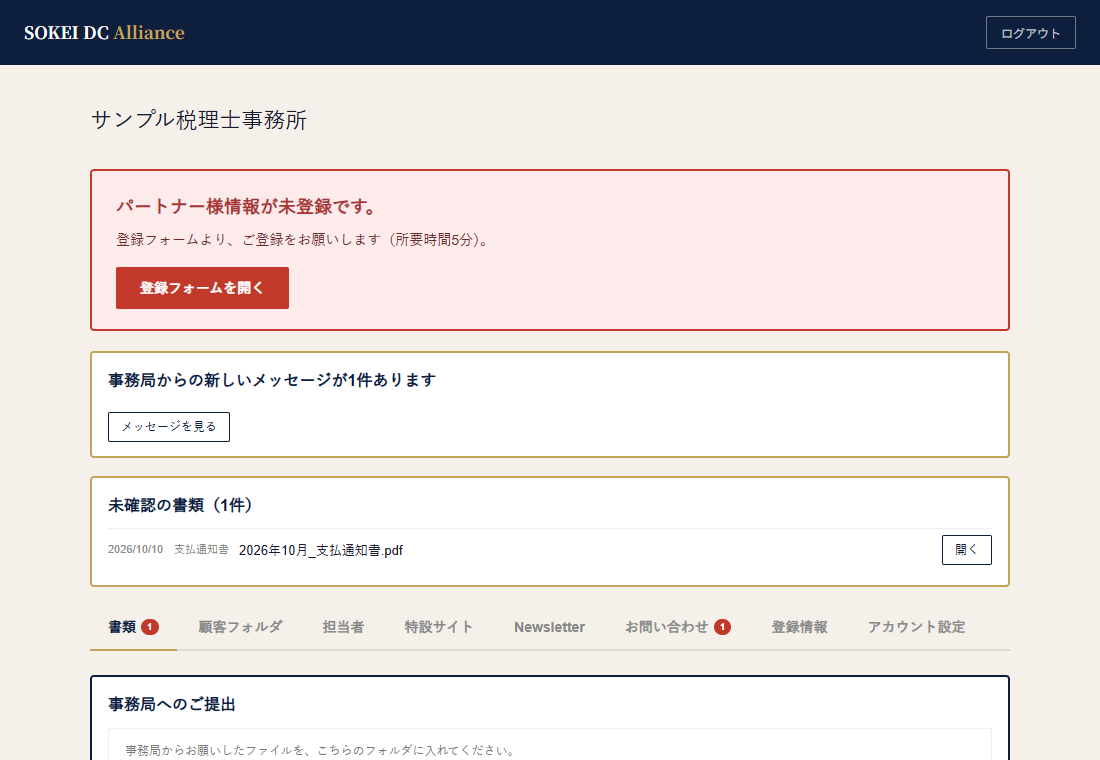
まだ入っていない必須の項目が一覧で出ます。一覧に出た項目を入れて「登録する」を押してください。名刺画像が一覧にある場合は、PDF・PNG・JPEGのいずれかでアップロードしてください。
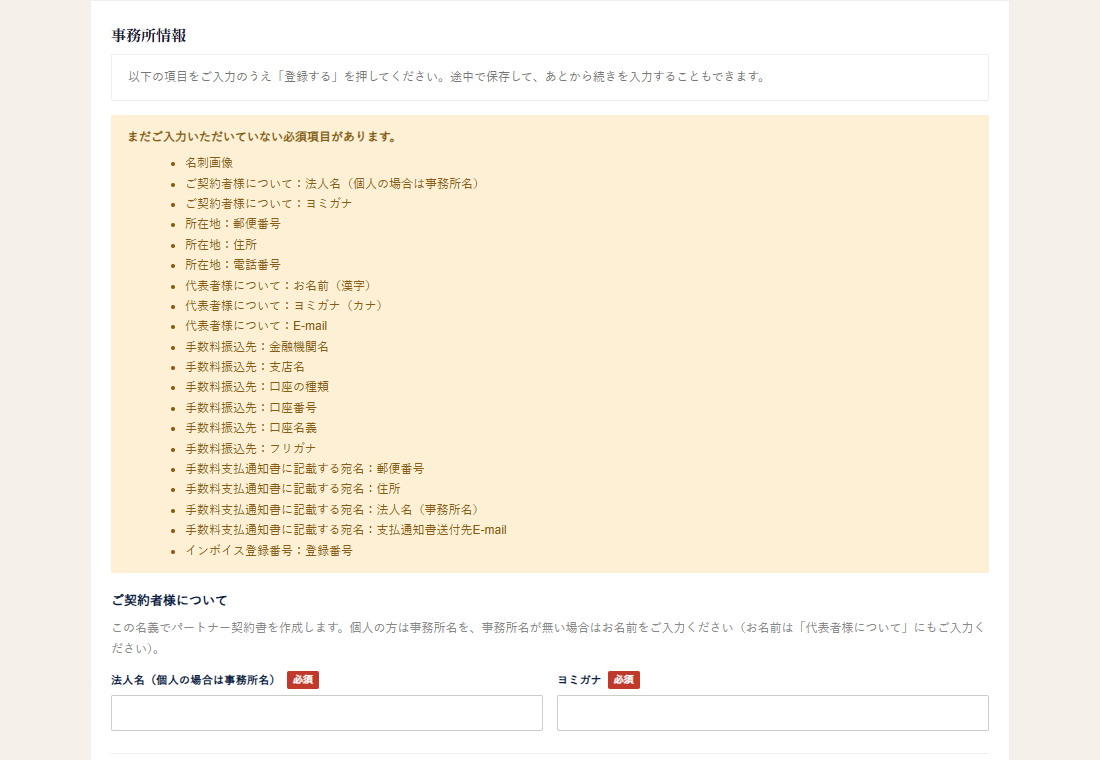
登録の内容は事務局で確認します。あとで変えたいときも、この「登録情報の確認・変更」タブから直せます。
スマートフォンでも同じように使えます。
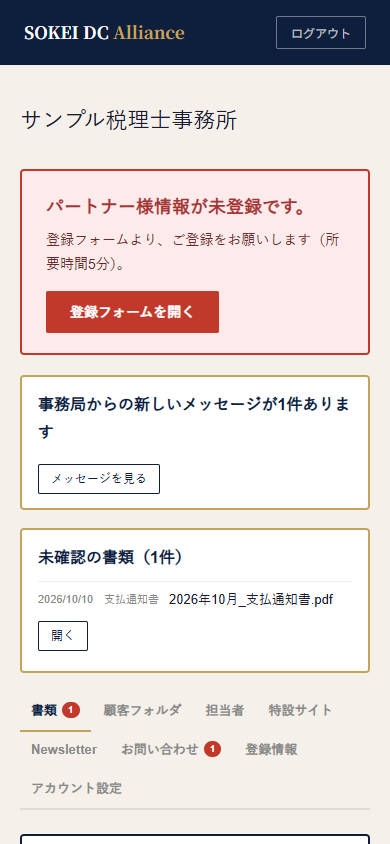
7顧客フォルダを開くとき
「顧客フォルダ」には導入企業様の情報が入っているため、「この端末を30日間記憶する」で6桁を省いてログインしたときや、30分使わなかったあとに開くと、「認証アプリで確認」の画面で6桁をもう一度聞かれることがあります。ログインのときと同じように、認証アプリに出ている6桁を入れてください。ほかのタブは、そのままお使いいただけます。
8事務局にファイルを提出する
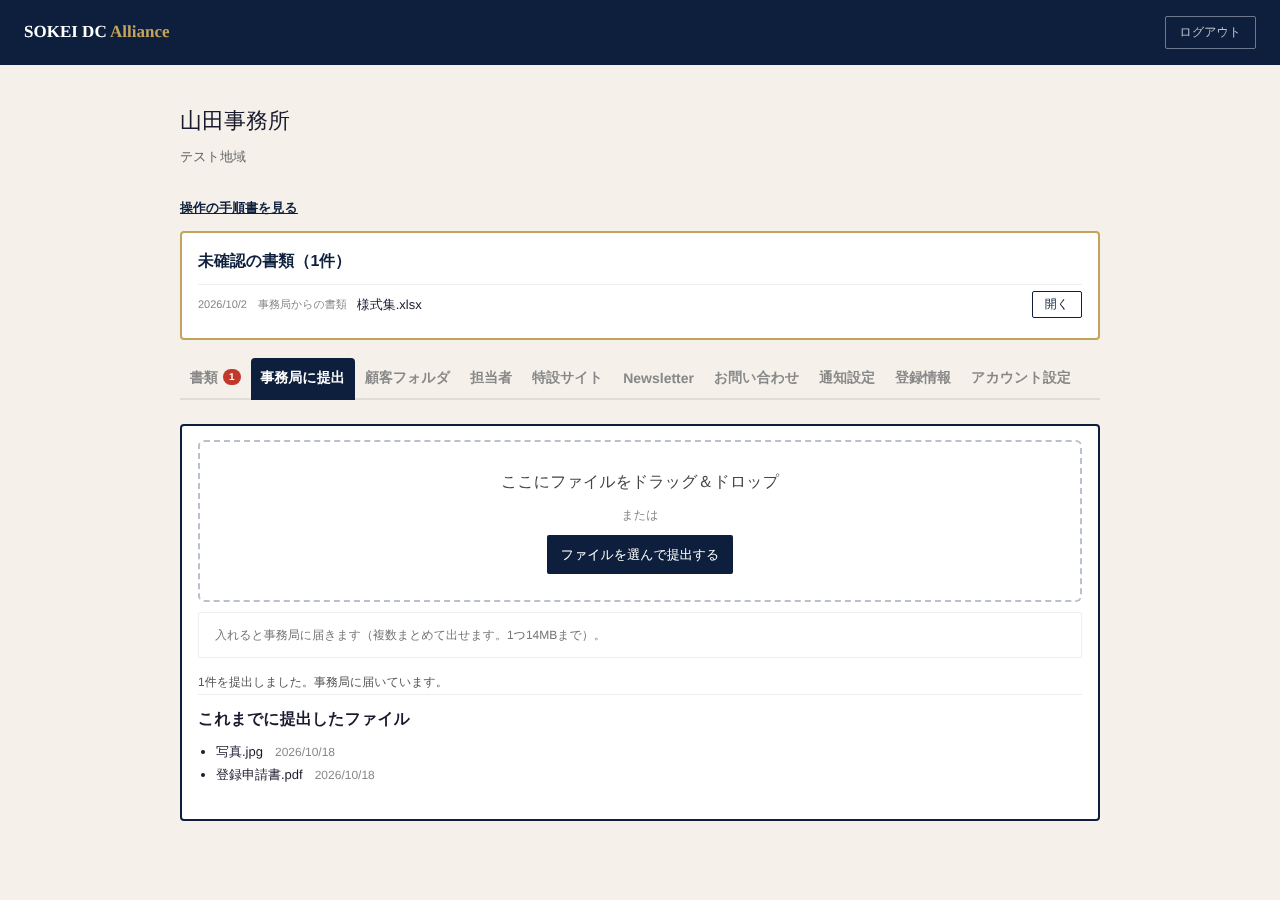
事務局へお送りいただくファイルは、「書類の確認・提出」タブの「事務局に提出」フォルダ(「事務局からの書類」の隣)から出してください。フォルダを開いて、ファイルを枠の中にドラッグ&ドロップするか、「ファイルを選んで提出する」を押して選びます(複数まとめて出せます。1つ14MBまで)。事務局からお願いするときは、メッセージでお知らせします。
入れたファイルは「これまでに提出したファイル」に出て、事務局に届きます。
9困ったときは
- パスワードを忘れた:ログイン画面の「メールアドレスまたはID」の欄に入れてから「パスワードをお忘れの方はこちら」を押すと、決め直すメールが届きます。
- はじめてのログインで認証キーのメールが届かない:迷惑メールのフォルダをご確認のうえ、「認証キーを再送する」を押してください。
- 認証アプリの6桁が通らない:6桁は30秒ごとに変わります。アプリに出ている最新の数字を入れてください。パソコンやスマホの時計が大きくずれていると通らないことがあります。
- 認証アプリを入れたスマホ・パソコンをなくした、替えた:ログインのときに「認証アプリが使えないとき(復旧コードを使う)」を押し、控えた復旧コードを入れます。入ったあと、新しいパソコンやスマホに認証アプリを登録し直します。
- 復旧コードもない:事務局(401k@mountain.co.jp)にご連絡ください。ご本人様を確認のうえ、登録し直せるようにします。
- ログイン用のメールアドレスが分からない・ログインできない:案内メールに記載の電話番号まで、お電話でご連絡ください。
- そのほかのご質問:ログイン後、「メッセージ」タブから事務局にご連絡いただけます。
SOKEI DC Alliance 事務局(株式会社マウンティン)