新規パートナー登録(事務局用)
新しいパートナー事務所を受け付けてから、kintone のパートナーDBに入るまでの事務局の手順です。kintone で先に登録しておく必要はありません。
※画面の写真は見本です(0999 サンプル社会保険労務士事務所は架空の事務所です)。
全体の流れ
① 管理画面で事務所を作る(マイページの発行・ドライブのフォルダ作成・案内メール) …事務局
② パートナーがマイページで事務所情報と名刺画像を登録する …パートナー
③ 「登録内容の確認」で内容を見て、「キントーン取り込み」を押す …事務局
④ 書き込む項目を確認して、kintone に入れる …事務局
① 管理画面で事務所を作る(マイページの発行・ドライブのフォルダ作成・案内メール) …事務局
② パートナーがマイページで事務所情報と名刺画像を登録する …パートナー
③ 「登録内容の確認」で内容を見て、「キントーン取り込み」を押す …事務局
④ 書き込む項目を確認して、kintone に入れる …事務局
1管理画面で事務所を作る(招待とフォルダ作成)
管理画面の 「パートナー向け業務」→「事務所一覧・個別連絡・フォルダ・書類」で、右上の 「+ 新規追加」を押します。
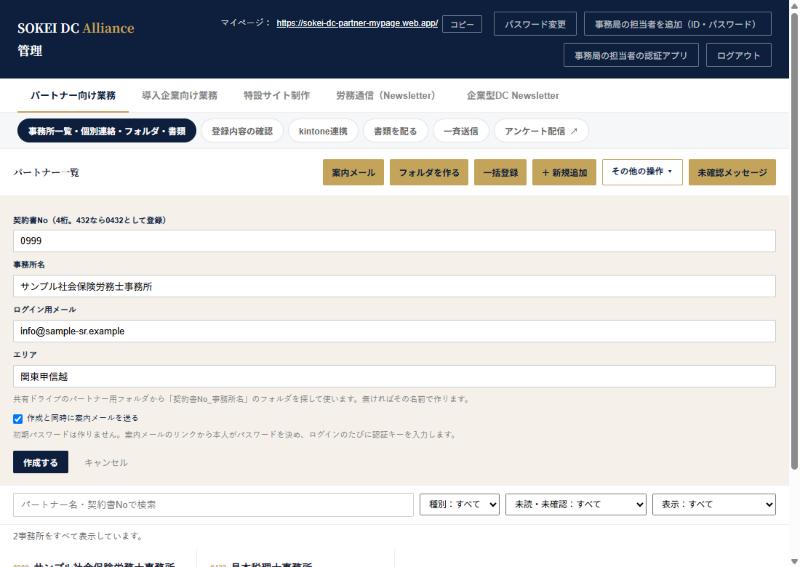
- 契約書No:4桁で入れます(432 なら 0432)。
- 事務所名:契約書の名義(法人名、個人の場合は事務所名)。
- ログイン用メール:マイページの入り口を送るアドレスです。このアドレスには、お知らせが必ず届きます。
- エリア:該当するエリアをプルダウンから選びます(あとからでも可)。
- 「作成と同時に案内メールを送る」にチェックが入っていることを確かめて、「作成する」を押します。
これで次の3つが一度に済みます。
- マイページの発行
- 共有ドライブに「契約書No_事務所名」のフォルダ作成(同じ名前のフォルダがあればそれを使います)
- ログイン用メールへの案内メール送信
パートナーに届く案内メール(件名:【SOKEI DC Alliance】パートナーマイページのご案内)
(事務所名) 御中
SOKEI DC Alliance のパートナーマイページをご用意しました。
■ はじめにパスワードを設定してください
(パスワード設定の案内リンク。送信から1週間有効)
ログインページ・ログイン用メールアドレス・はじめてのログインの手順 など
案内メールを送らずに作った場合や、パートナーがリンクの期限を切らした場合は、事務所一覧でその事務所を選び、「案内メールを送る」(送ったことがあれば「案内メールを送り直す」)を押してください。パートナー向けの登録手順は 「パートナー情報の登録のしかた」です。必要に応じてURLをお伝えください。
2パートナーの登録を待つ
パートナーがログインすると、マイページに「パートナー様情報が未登録です」と出て、登録フォームから事務所情報と名刺画像を入れてもらいます。
入力の途中は、管理画面の 「登録内容の確認」に「入力途中(残り○項目)」と出ます。必須項目と名刺画像がそろうと「確認待ち」になり、事務局(401k@)に通知メールが届きます。
3登録内容を確認する
「パートナー向け業務」→「登録内容の確認」を開き、左の一覧から「確認待ち」の事務所を選びます。
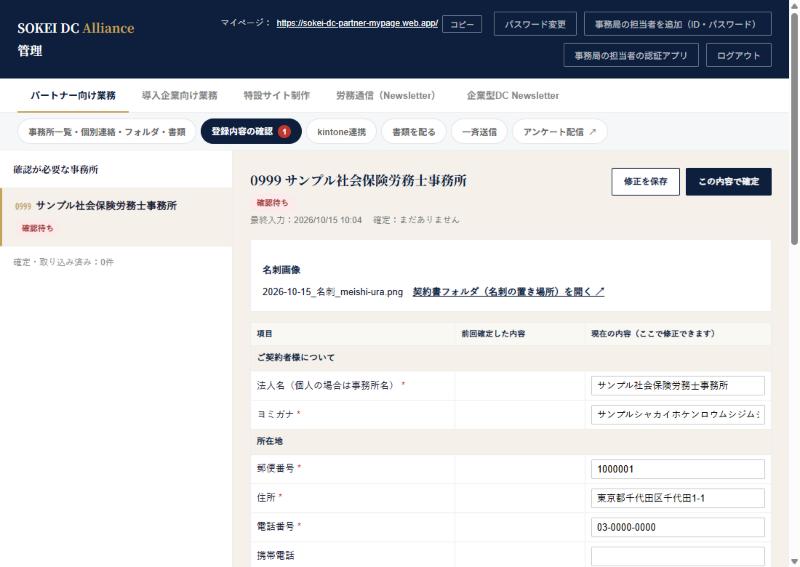
- 右の表の「現在の内容」で、表記ゆれなどをその場で直せます。「マイページの修正を保存」を押すと、修正がマイページに保存されます。キントーンへの取り込みは行いません。
- 「表記の確認」が出ていれば、「修正案を反映」で直せます(法人格のスペース、カナの混ざりなど)。
- 名刺画像は「契約書フォルダ(名刺の置き場所)を開く」で確かめられます。
内容がよければ 「キントーン取り込み」を押します。画面上に未保存の修正があれば、保存してから取り込みに進みます。
4キントーンに取り込む
「キントーン取り込み」を押すと、kintone に書き込む内容が先に表示されます。確かめて 「はい」を押します。完了するとボタンは「取り込み済み」になります。途中で中断したり失敗したりした場合は、同じボタンから再試行できます。
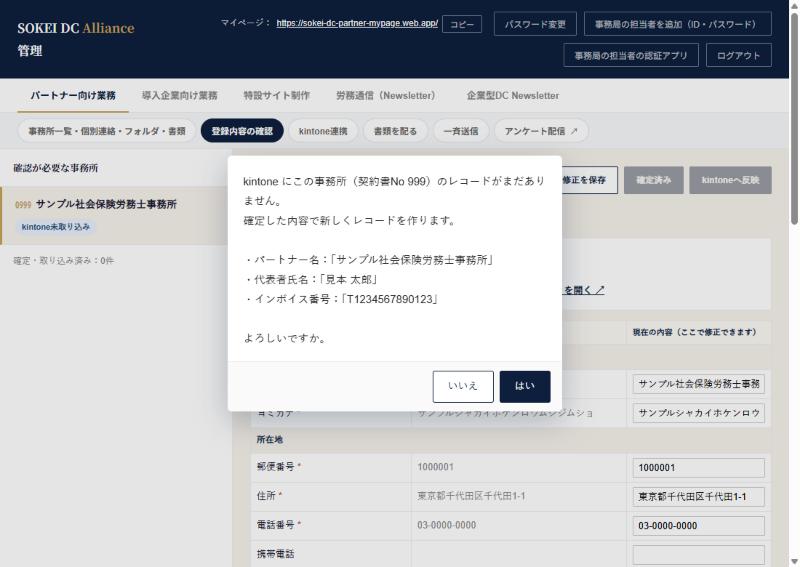
- kintone にその契約書Noのレコードがまだ無いときは、確定した内容で新しくレコードを作ります(契約書Noは kintone の書き方で、先頭の0なし)。
- レコードがあるときは、kintone と違う項目だけを書き換えます。
- パートナーがご担当者を書いていないときは、kintone の担当者①に代表者の内容(役職名・氏名・フリガナ・電話番号・E-mail)を入れます。
新しくレコードを作るには、kintone のパートナーDB(アプリ244)のAPIトークンに「レコード追加」の権限が必要です(アプリの設定 → APIトークン → 「レコード追加」にチェック → 保存 → 「アプリを更新」)。kintone 側に入力必須の項目がほかにあると作れないことがあり、そのときは理由が画面に出ます。
5あとから内容が変わったとき
パートナーがマイページで住所や振込先などを変えると、事務局に通知メールが届き、「登録内容の確認」に「確認待ち」で出ます。左の「前回確定した内容」と比べて、変わった行は左端が赤くなります。3・4 と同じように確認して取り込んでください。
「お知らせを受け取る」のチェックだけを変えたときは、確認待ちにはなりません(kintone にも渡しません)。
6メモ(お知らせの届き先・名刺の置き場所)
- お知らせメールの届き先:ログイン用メールには必ず届きます。代表者・ご担当者・支払通知書のお知らせ先のメールは、パートナーが「お知らせを受け取る」にチェックしたものだけ(支払通知書のお知らせ先は最初からチェック済み)。同じアドレスには1通だけ。支払通知書本体はマイページで確認します。
- 名刺の置き場所:事務所フォルダの「契約書」フォルダに「日付_名刺_元のファイル名」で入ります。パートナーもマイページの「契約書」で確かめられます。
- 事務所のマイページを代わりに開く:事務所一覧で事務所を選び、「この事務所のマイページを開く」を押すと、パートナーと同じ画面で入力を手伝えます(操作した事務局のアカウントが記録されます)。紐づいた事務所は画面上部の「表示事務所の切り替え」から選べます。切り替えの手順もご覧ください。